
- L’extension fonctionne depuis l’application de bureau ChatGPT (Mac, Windows), avec Chrome, Edge, Brave, Opera ou Vivaldi.
- Par défaut, ChatGPT demande l’autorisation avant chaque nouveau site web.
- OpenAI n’a pas dit pour quels abonnements ni pour quels pays l’extension est ouverte.
- Le navigateur Atlas est retiré et ne reçoit plus de mises à jour.
Selon The Verge, la vidéo d’OpenAI montre quelqu’un demandant à ChatGPT de comparer ses trois onglets de canapés ouverts. À l’installation, Chrome peut réclamer le droit de lire et de modifier toutes vos données, sur tous les sites web. Voici ce que ChatGPT voit, ce qu’il peut faire seul, ce qu’il vous demande d’abord, et les réglages pour garder la main.
L’annonce du 15 octobre
Le 15 octobre 2026 à 22 h 02, heure de Paris, le compte @ChatGPT d’OpenAI annonce sur X ouvrir Computer Use à tous les utilisateurs de Chrome. ChatGPT peut désormais, écrit le compte, utiliser vos onglets pour rendre ses réponses plus utiles et accomplir des tâches pour vous. Le même jour, la fiche de l’extension sur le Chrome Web Store est mise à jour ; elle affiche 7 millions d’utilisateurs.
« Si vous êtes en mode Work, ChatGPT peut contrôler vos onglets Chrome pour accomplir des tâches, comme envoyer des messages, remplir des formulaires ou télécharger des fichiers. » (« If you’re in Work, ChatGPT can control your Chrome tabs to get things, like sending messages, filling out forms, or downloading files. »)
Les deux modes n’ont pas le même rôle. En Chat, ChatGPT parcourt vos onglets ouverts et y puise des informations pour répondre. En Work, il les contrôle, jusqu’à regrouper une pile d’onglets encombrée. La tâche se déroule dans une conversation Work ou Codex ; dans l’application de bureau, vous mentionnez le navigateur avec @ pour désigner une page comme contexte.
Exemple de demande
Regarde tous les onglets que j’ai ouverts et compare les services des artisans. Rédige ensuite un courriel pour celui qui convient à ma rénovation.
Exemple publié par OpenAI, selon The Verge.
-
21 octobre 2025
OpenAI lance Atlas, navigateur avec ChatGPT intégré, dans le monde entier sur macOS.
-
9 juillet 2026
OpenAI annonce ChatGPT dans la barre latérale de Chrome et le début du retrait d’Atlas.
-
9 août 2026
Date annoncée par OpenAI pour l’arrêt d’Atlas.
-
15 octobre 2026, 22 h 02
ChatGPT annonce lire les onglets ouverts dans Chrome et agir en mode Work ; fiche du Chrome Web Store mise à jour.
Nous racontions début juillet le lancement de ChatGPT Work, l’agent d’OpenAI qui mène des tâches de bout en bout.
Les autorisations que Chrome affiche à l’installation
La liste des navigateurs s’est allongée : Chrome, Edge, Brave, Opera et Vivaldi, là où la fiche de juillet n’acceptait aucun autre navigateur Chromium. La discussion latérale existe partout, sauf dans Opera, où les tâches se lancent depuis l’application de bureau.
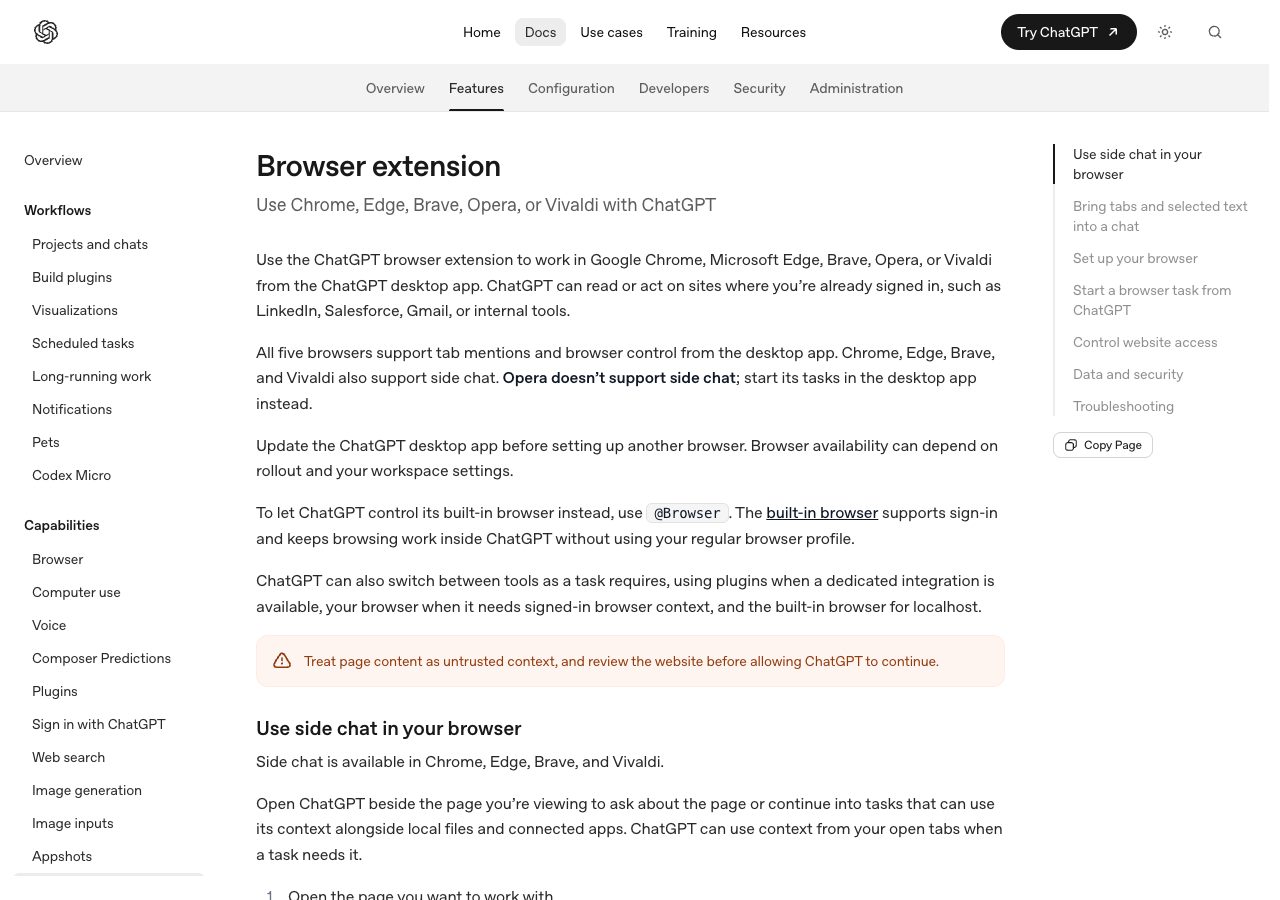
La documentation d’OpenAI liste les autorisations que Chrome peut réclamer :
- accéder au débogueur des pages ;
- lire et modifier toutes vos données sur tous les sites web ;
- lire et modifier votre historique de navigation sur tous vos appareils connectés ;
- afficher des notifications ;
- lire et modifier vos favoris ;
- gérer vos téléchargements ;
- communiquer avec des applications natives coopérantes ;
- afficher et gérer vos groupes d’onglets.
La documentation d’OpenAI, lue le 16 octobre 2026, met en garde : « Traitez le contenu des pages comme un contexte non fiable, et examinez le site avant d’autoriser ChatGPT à continuer » (« Treat page content as untrusted context, and review the website before allowing ChatGPT to continue. »).
L’extension en place, ChatGPT demande par défaut l’autorisation avant chaque nouveau site : une seule fois, pour ce site, pour tous les sites, ou refuser. L’historique de navigation est demandé à chaque usage, sans permission permanente.
Vos données, et ce qui reste flou
OpenAI ne conserve pas, dit sa documentation, d’enregistrement complet et séparé de vos actions de navigation. Cette activité n’est stockée que si elle entre dans le contexte de la conversation : texte lu sur une page, captures d’écran, résumés, messages. Vos réglages de données habituels s’appliquent.
Pour l’entraînement, la page d’aide d’OpenAI documente le réglage « Improve the model for everyone » : désactivé, vos nouvelles conversations ne servent pas à entraîner ses modèles, mais restent dans votre historique. La mémoire suit votre réglage : activée, elle peut nourrir le travail dans le navigateur ; désactivée, elle n’y entre pas.
Confirmé
Lecture et actions dans les onglets
Annoncées par OpenAI le 15 octobre 2026, fiche du Chrome Web Store mise à jour le même jour, cinq navigateurs documentés.
Rapporté
La démo des canapés, et le web
Selon The Verge, ChatGPT voit vos onglets quand vous mentionnez Chrome dans l’application web ou de bureau, et une démo montre la comparaison d’onglets de canapés. Seul le bureau est documenté.
Flou
Abonnements et pays
OpenAI n’a rien dit des plans ni des pays : la documentation renvoie à un déploiement variable et aux réglages de l’espace de travail, et Computer Use reste « dans les régions prises en charge » (in supported regions), sans liste.
L’application de bureau, elle, est mondiale depuis le 9 juillet 2026, offre gratuite comprise ; rien d’équivalent n’a été publié pour l’extension.
Cinq réglages pour garder la main
-
Cadrez les sites autorisés
Dans l’application de bureau, ouvrez Settings, Computer Use, puis Manage à côté du navigateur : vous y listez domaines autorisés et domaines bloqués.
-
Accordez au cas par cas
À chaque demande, préférez « Allow once » ou « Allow for this site » à « Allow for all sites ».
-
Fermez les onglets sensibles
Avant une tâche, fermez les onglets qui contiennent des données sensibles, et n’envoyez pas de secrets par une tâche de navigation.
-
Relisez vos réglages de données
Vérifiez « Improve the model for everyone » (entraînement sur vos conversations) et le réglage Mémoire, suivi par le travail dans le navigateur.
-
Désactivez le navigateur si besoin
Dans Computer Use, l’interrupteur du navigateur commande sa présence dans le menu @ : coupé, il n’y apparaît plus.
Vous utilisiez Atlas ?
« ChatGPT Atlas a été retiré et ne reçoit plus de mises à jour » (« ChatGPT Atlas has been retired and no longer receives updates. »), lit-on dans l’aide d’OpenAI consultée le 16 octobre 2026. Favoris et historique ne se transfèrent pas automatiquement : seul un fichier de favoris exporté avant le retrait peut être importé dans un autre navigateur, et il faut se reconnecter site par site. Vos conversations ChatGPT restent séparées des données d’Atlas.
Nous racontions en octobre 2025 le lancement mondial d’Atlas sur Mac. Google a commencé à déployer son assistant dans le navigateur le 18 septembre 2025, sur ordinateur, aux États-Unis et en anglais : nous avons raconté l’arrivée de Gemini dans Chrome.
Discutez avec une IA, sans rien installer
Sur Yiaho, posez vos questions en français à un chatbot façon ChatGPT, sans compte et sans extension.
Sources
- Publication @ChatGPT sur X, OpenAI, 15 octobre 2026.
- Documentation « Browser extension », OpenAI, lue le 16 octobre 2026.
- Documentation « Computer Use », OpenAI, lue le 16 octobre 2026.
- Annonce du 9 juillet 2026, OpenAI.
- Aide « ChatGPT Atlas retirement », OpenAI, lue le 16 octobre 2026.
- Aide « Data controls in ChatGPT », OpenAI, lue le 16 octobre 2026.
- Fiche « ChatGPT » du Chrome Web Store, mise à jour du 15 octobre 2026.